
 admin
admin 你有没有在优酷上看视频时,突然想调整一下视频的方向,让它从横屏变成竖屏,或者反过来?别急,今天就来手把手教你如何轻松旋转优酷视频,让你的观看体验更加个性化!
一、手机端旋转优酷视频
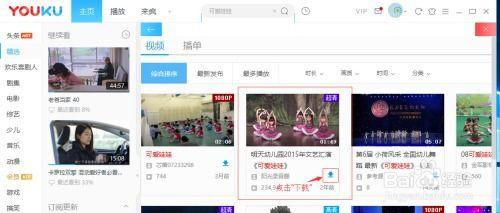
首先,让我们来看看手机端如何操作。如果你是用安卓手机,那么步骤如下:
1. 打开优酷APP,找到你想要观看的视频。
2. 点击播放视频,直到视频开始播放。
3. 视频播放过程中,点击屏幕右下角的“更多”按钮(三个点)。
4. 在弹出的菜单中,找到“设置”选项。
5. 进入设置后,你会看到一个“旋转视频”的选项,点击它。
6. 根据你的需求,选择“自动旋转”或“锁定方向”。
如果你使用的是苹果手机,步骤略有不同:
1. 同样打开优酷APP,找到并播放视频。
2. 视频播放时,点击屏幕右下角的“更多”按钮(三个点)。
3. 在弹出的菜单中,选择“设置”。
4. 在设置页面,你会看到一个“旋转视频”的选项,点击它。
5. 选择“自动旋转”或“锁定方向”,根据你的喜好调整。
二、电脑端旋转优酷视频
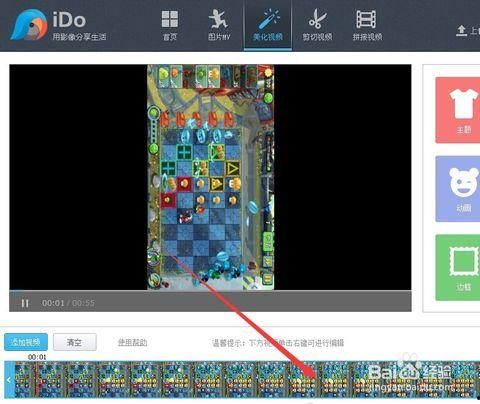
电脑端的操作也相当简单,以下是具体步骤:
1. 打开优酷网页版,登录你的账号。
2. 找到并点击你想要观看的视频。
3. 视频开始播放后,点击屏幕右下角的“设置”按钮(齿轮形状)。
4. 在弹出的设置菜单中,找到“视频设置”。
5. 在视频设置中,你会看到一个“旋转视频”的选项,点击它。
6. 选择“自动旋转”或“锁定方向”,这样就可以根据你的需求调整视频方向了。
三、使用快捷键旋转视频

如果你习惯使用快捷键,那么以下方法可能更适合你:
1. 在手机端,长按屏幕,直到出现快捷操作菜单。
2. 在菜单中找到“旋转视频”的选项,点击即可。
3. 在电脑端,按下键盘上的“Ctrl Shift R”组合键,即可旋转视频。
四、注意事项
在使用以上方法旋转视频时,请注意以下几点:
1. 旋转视频可能会影响视频的播放质量,特别是在网络环境较差的情况下。
2. 部分视频可能因为版权保护等原因,无法进行旋转。
3. 在旋转视频之前,请确保你已经登录了优酷账号,否则可能无法进行操作。
五、
通过以上方法,你可以在优酷上轻松旋转视频,无论是手机端还是电脑端,都能轻松实现。现在,就试试这些方法,让你的观看体验更加个性化吧!记得分享给你的朋友,让他们也一起享受旋转视频的乐趣哦!