 admin
admin 你有没有想过,那些精彩的电影片段、搞笑的短视频,甚至是自己录制的Vlog,如果能够变成一张张动态的图片,是不是会更加有趣呢?没错,今天就要来教你如何将视频转换成动图,让你的生活更加多姿多彩!
一、选择合适的工具
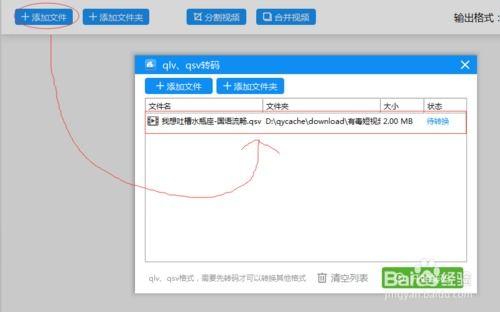
首先,你得有一款好用的视频转动图工具。市面上有很多这样的软件,比如Adobe After Effects、iMovie、手机自带的相册功能等。这里我推荐几个简单易用的工具:
1. 手机相册功能:很多智能手机都自带了视频转动图的功能,操作简单,适合日常使用。
2. GIF制作工具:如GIFCam、GIF Brewery等,这些工具可以让你在手机上轻松制作动图。
3. 在线转换工具:如GIFmaker、GIFs.com等,无需下载软件,直接在网页上操作。
二、确定转换时长
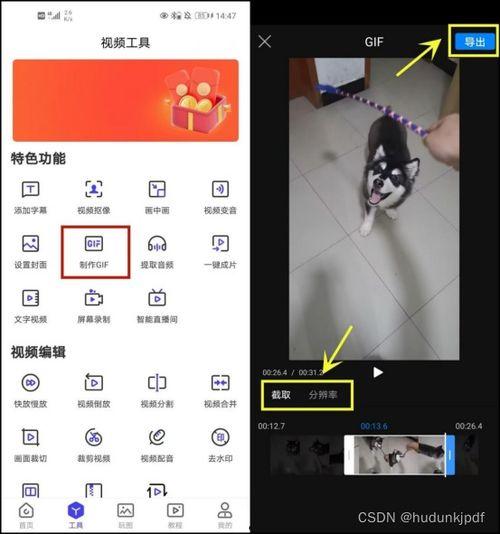
在开始转换之前,你需要确定你想要的动图时长。一般来说,动图时长不宜过长,否则会失去动态效果。你可以根据视频内容和个人喜好来决定时长,比如5秒、10秒或者更短。
三、截取关键帧
想要动图效果更佳,截取关键帧是关键。关键帧是指视频中最重要的画面,能够展现视频的核心内容。你可以通过以下方法截取关键帧:
1. 手动截取:在视频播放过程中,暂停在你想截取的画面上,然后截图保存。
2. 自动截取:使用一些视频转动图工具,它们会自动截取视频中的关键帧。
四、调整动图效果
截取完关键帧后,你可以对动图进行一些调整,使其更加完美:
1. 调整帧率:帧率越高,动图越流畅。一般来说,帧率在15-30帧/秒之间即可。
2. 调整颜色:你可以根据需要调整动图的颜色,使其更加符合你的风格。
3. 添加文字:在动图上添加文字,可以增加趣味性。
五、保存与分享
完成以上步骤后,你的动图就制作完成了。接下来,你可以将动图保存到手机相册或者分享到社交媒体上,与朋友们一起分享你的创意。
六、注意事项
1. 版权问题:在制作动图时,要注意版权问题,避免侵犯他人版权。
2. 视频质量:视频质量越高,转换出的动图效果越好。
3. 格式选择:保存动图时,选择合适的格式,如GIF、PNG等。
通过以上步骤,相信你已经学会了如何将视频转换成动图。现在,就让我们一起动手,将生活中的美好瞬间变成一张张有趣的动图吧!记得分享给你的朋友们,一起感受动图的魅力!